Čo je zušľachťovanie?
Zušľachťovanie (používa sa aj anglický názov embellishment) = pridanie vizuálneho efektu na tlačovinu nad rámec štandardnej tlače.
Dobré vedieť:
- Zušľachtenie je možné aplikovať na oboch stranách papiera
- Lak / fólia nesmú narúšať bezpečnostnú zónu 2,5 ~ 5 mm od ohybu alebo orezu
- Minimálne hrúbka materiálu 200 g/m²
- Maximálne hrúbka materiálu 450 g/m²
Dve hlavné možnosti:
- Metalická fólia (zlatá, strieborná) – kovový-metalický lesk
- Parciálny lak – lesklá vrstva na vybraných miestach
Kedy použiť:
Ideálne na obálky kníh alebo iné tlačoviny, na ktorých dokážu vyniknúť takéto špeciálne vizuálne efekty.
Čím sa líši Parciálny lak a Metalická fólia od 3D Parciálneho laku a 3D Metalickej fólie
Pred prípravou dát sa potrebujete rozhodnúť, aký typ zušľachťovania chcete:
Parciálny lak / Metalická fólia
- Nižší reliéf
- Jemnejšie detaily
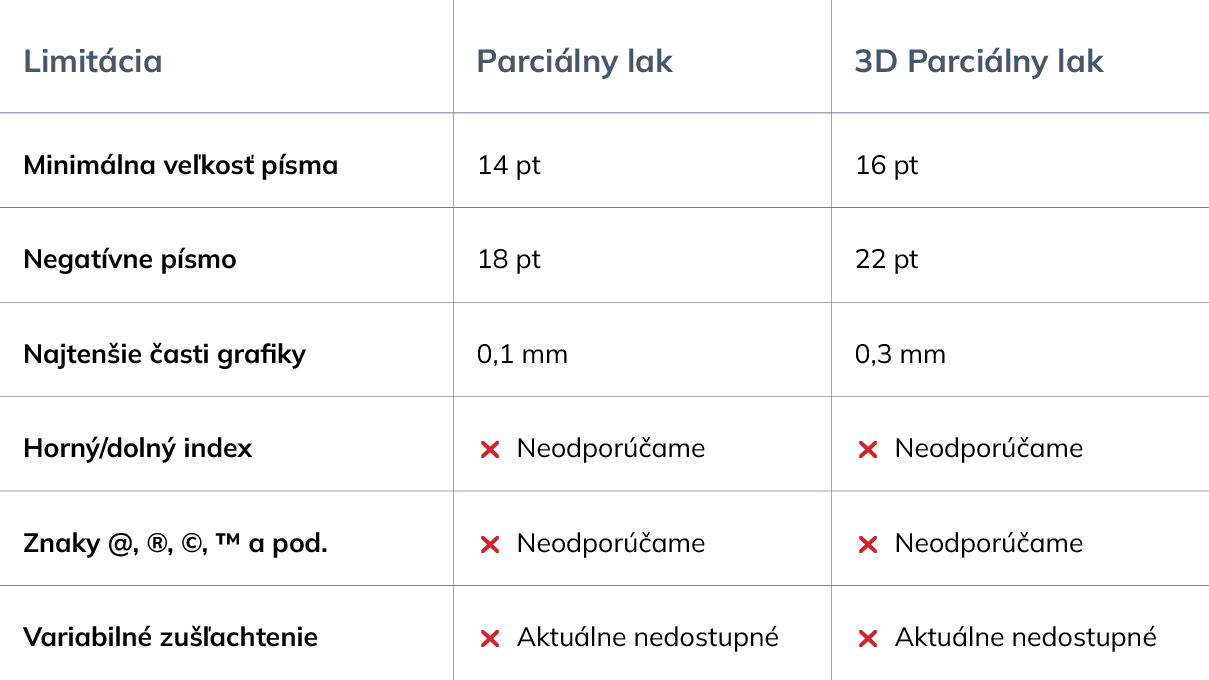
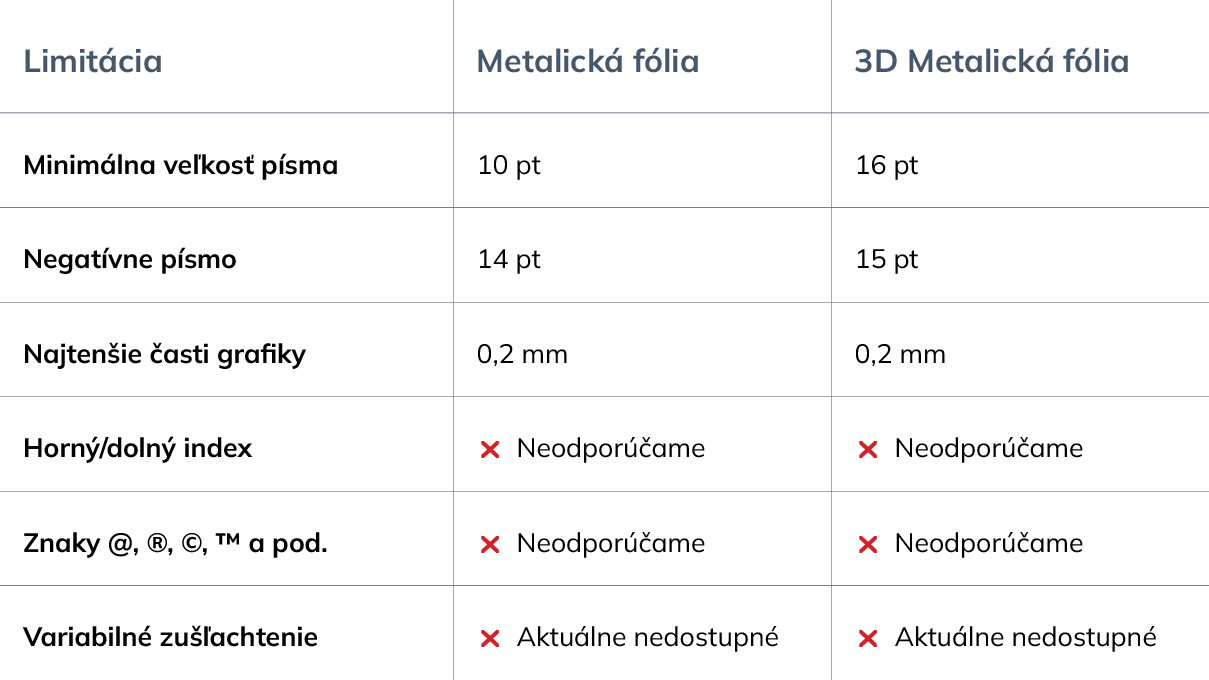
- Minimálna veľkosť písma, na ktorom je možné zušľachtenie lakom je 14 pt, metalickou fóliou je 16 pt
- Grafika parciálneho laku nesmie byť tenšia ako 0,15 mm
- Linky na zušľachtenie fóliou nesmú byť tenšie ako 0,8 mm
- Cenovo menej náročné riešenie
3D Parciálny lak / 3D Metalická fólia
- Výrazný reliéf
- Hrubšie limitácie (vysoké riziko zlievania laku pri malých medzerách)
- Minimálna veľkosť písma, na ktorom je možné zušľachtenie, je 16 pt
- Grafika parciálneho laku nesmie byť tenšia ako 0,3 mm
- Linky na zušľachtenie 3D fóliou nesmú byť tenšie ako 0,8 mm
- Cenovo prémiovejšie riešenie
Typ 1: Parciálny lak
Čo potrebujete vedieť
Parciálny lak = lesklá vrstva aplikovaná len na vybrané časti tlačoviny.
Efekt:
- Kontrast medzi matným papierom a lesklým lakom
- Zvýraznenie textu, loga, obrázkov
- Jemnejší efekt než fólia (ale stále výrazný na pohľad aj hmatom)
Limitácie:
- Fólia nesmie presiahnuť cez orez alebo ohyb – hrozí popraskanie laku
- Nesmie byť zušľachtená celá plocha tlačoviny
Typy:
- Parciálny lak – jemný lesk
- 3D Parciálny lak – výrazný reliéf
Grafická príprava: Parciálny lak (krok po kroku)
Krok 1: Pripravte si základnú tlačovú grafiku
Váš súbor v Adobe InDesign / Illustrator / PDF s kompletnou grafikou pre tlač (CMYK, orez, správne rozlíšenie...). Podrobnosti o správnej príprave dát do tlače nájdete tu.
Krok 2: Vytvorte novú vrstvu
Oddeľte časti, ktoré budú pokryté lakom (logo, text...) do samostatnej vrstvy.
Krok 3: Nastavte Spot Color
Pre parciálny lak:
- Swatch Name: spot_gloss
- Color Type: Spot Color
- K: 100%
Pre 3D parciálny lak:
- Swatch Name: spot_gloss_3d
- Color Type: Spot Color
- K: 100%
Krok 4: Nastavte Transparency
DÔLEŽITÉ: Na všetky objekty parciálneho laku nastavte:
Window → Effects → Transparency → Blending Mode: Multiply
NIE Overprint! – spôsobuje chyby pri následnom spracovaní
Krok 5: Pridajte poznámku
Prosíme, je nutné pridať poznámku, že v grafike je parciálne lakovanie a informáciu o tom, kde sa nachádza.
Limitácie pre parciálny lak (DÔLEŽITÉ!)
Výnimka pre index:
Od výšky 20 mm hlavného textu je možné robiť horný a dolný index.
Negatívne lakovanie:
Čo je to?
Negatívne lakovanie = lak pokrýva celú plochu okrem určitých častí (napr. text nie je lakovaný, len pozadie).
Ako to pripraviť?
- Urobte objekt s priamou farbou (spot_gloss alebo spot_gloss_3d)
- Vynechajte grafiku (text, logo...) z objektu (vystrihnite)
- Nesmie byť prekrytá bielou alebo inou farebnou vrstvou (spôsobuje chyby v náhľade)
Limitácie:
- Negatívny text musí byť min. 18 pt (Parciálny lak) alebo 22 pt (3D Parciálny lak)
Typ 2: Metalická fólia (zlatenie, striebrenie)
Čo potrebujete vedieť
Fólie:
- Zlatá
- Strieborná
Limitácie:
- Nie je možné kombinovať viacero fólií na jednej tlačovine (napríklad zlatá + strieborná)
- Fólia nesmie presahovať cez orez alebo ohyb – hrozí popraskanie laku a fólie
- Nesmie byť zušľachtená celá plocha tlačoviny
Typy:
- Metalická fólia – jemnejší reliéf
- 3D Metalická fólia – výrazný reliéf
Grafická príprava: Metalická fólia (krok po kroku)
Krok 1: Pripravte si základnú tlačovú grafiku
Váš súbor v Adobe InDesign / Illustrator / PDF s kompletnou grafikou pre tlač (CMYK, orez, správne rozlíšenie...). Podrobnosti o správnej príprave dát do tlače nájdete tu.
Krok 2: Vytvorte novú vrstvu
Oddeľte časti, ktoré budú pokryté fóliou (logo, text...) do samostatnej vrstvy.
Krok 3: Nastavte Spot Color
Pre metalickú fóliu:
- Swatch Name: spot_metallic_foil
- Color Type: Spot Color
- K: 100%
Pre 3D metalickú fóliu:
- Swatch Name: spot_metallic_foil_3d
- Color Type: Spot Color
- K: 100%
Krok 4: Nastavte Transparency
DÔLEŽITÉ: Na všetky objekty metalického zušľachťovania nastavte:
Window → Effects → Transparency → Blending Mode: Multiply
NIE Overprint! – spôsobuje chyby pri následnom spracovaní
Krok 5: Pridajte poznámku
V poznámke k súboru (alebo pri objednávke), prosím, uveďte napríklad:
- Grafika obsahuje metalickú fóliu (swatch: metalic)
- Farba fólie: ZLATÁ / STRIEBORNÁ (vyberte)
Limitácie pre metalickú fóliu (DÔLEŽITÉ!)
Výnimka pre index:
Od výšky 20 mm hlavného textu je možné robiť horný a dolný index, ale stále hrozí zalievanie brušiek písmen.
Kontrolný zoznam pred odoslaním
 Swatch Name je správny (spot_gloss, spot_gloss_3d, spot_metallic_foil, spot_metallic_foil_3d)
 Color Type: Spot Color
 K: 100%
 Transparency: Multiply (nie Overprint)
 Dodržané minimálne veľkosti písma/čiar
 Dodržaná bezpečnostná zóna
 Fólia/lak nepresahuje cez orez ani ohyb
 Nie je zušľachtená celá plocha
 Komentár v objednávke o zušľachtení


